a. Pendahuluan
assalamualaikum wr wb
ya okee gays ketemu lg dan ketemu lagi dengan postingan postingan saya ini yah, jangan bosan bosan dengan postigan saya ini yahh gays , terus baca aja gays postingan saya ini
kalo ini penting kayanya lhoo . lah kesempatan ini saya akan mempostin tentang pembuatan radio stremin di sekolah kami .
ya mungkin jika di dirikannya radio streing ini kita bisa berlatih siaran radio dan kemungkinan teman teman kita di sekolah mendengarkan siaran kita gays.
Dan pada radio server ini saya menggunaka ice cast gays dan juga
oke langsung saja pada pembahasan radio streming ini gayss :
1. pengertian
Radio adalah teknologi penggunaan gelombang radio untuk menyampaikanatau membawa informasi berbasis suara , dengan mengatur secara sistematis yang di transmisikan ke luar angkasa. DAn biasanya dari luar angkasa itu berbentuk frekunsi utuk mendapat sinyal.
Icecast adalah server media streaming yang saat ini mendukung Ogg (Vorbis dan Theora), Opus, WebM dan MP3 audio stream. Hal ini sangat serbaguna dalam bahwa format baru dapat ditambahkan relatif mudah dan mendukung standar terbuka untuk komunikasi dan interaksi.
IDJC adalah Internet DJ Console adalah sebuah aplikasi opensource yang dapat digunakan sebagai mp3 player maupun stasion radio server. Internet DJ Console tentu saja dapat digunakan dalam lingkungan yang mendukung server JACK suara, sebagai pemutar audio biasa atau perekam.
2. Latar belakang
semakin berkembangnya inlmu teknolohi tentang infomasi maka dengan radio streming ini dapat membantu memberitahukan kegiatan atau aktifitas lainnya.
3. Maksud dan tujuan
memberikan informasi untuk khalayak
dapat memberikan hiburan seperti music kepada khalayak
4. Hasil yang di harapkan
Tidak hanya sebagai isi dari server tapi juga warga sekolah dapat mengembangkat radio server ini.
B. Alat dan bahan
laptop
apikasi idjc
server
jaringan
C. Jangka waktu
16:00 - 21:30
D. Tahapan kerja
Ada 2 tahapan yang di kerjakan di post ini yaitu :
A. INSTALL DAN KONFIGURASI ICECAST
B. INSTALL DAN KONFIGURASI IDJC
Berikut pembahasan silahkan di baca :
A. INSTALL DAN KONFIGURASI ICECAST
1. Langkah pertama install icecast dahulu
masukan perintah : apt-get install icecast2
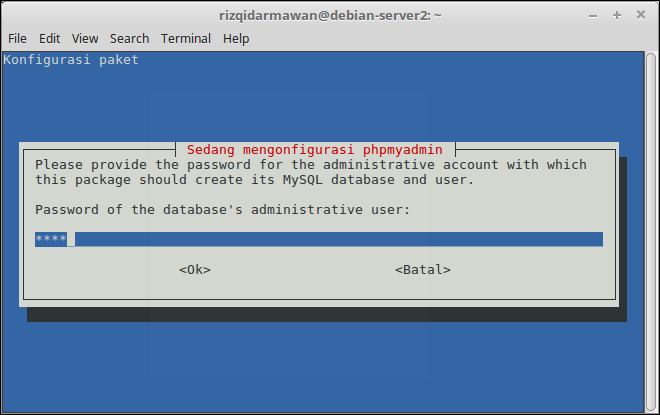
 2. Setelah muncul tampilan dibawah ini pilih yes/ya
 3. isikan icecast hostname anda

4. masukan kata sandi source icecast anda > ok

5. masukan kata sandi relay anda > ok

6. Masukan icecast administrasion paword >ok

7. setelah itu sudah selesai kemdian masukan perintah
: nano /etc/icecast2/icecast.xml

8. cari tulisan hackme : dengan cara ctrl+w tuliskan hackme
pada kata hackme gantikan dengan pasword yang sudah kita buat tadi
kemudian ctrl+x > y

9. kemudian masukan perintah nano /etc/default/icecast

10 . kemudian setelah itu muncul tampilannya > kemudian cari yang ada kata ENABLE=FALSE , ganti dengan ENABLE = TRUE

11. Setelah itu buka browser lalu pada browser ketikan : IP:8000

12. Setelah sudah login , Lalu pilih administrasi
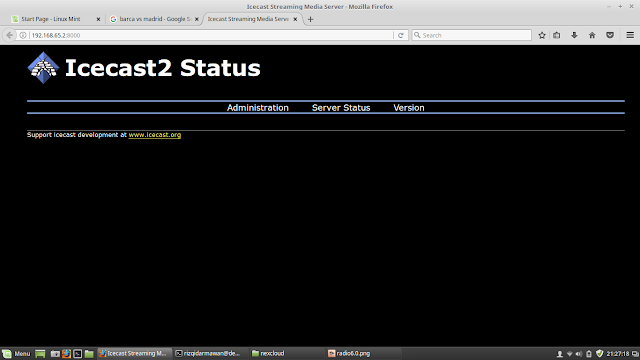
Oke untuk Icecst rebess boss
B. KONFIGURASI IDJC
1. sebelum itu install dulu IDJCnya
2. setelah install selesai lalu buka idjc nya
3. Lalu setelah muncul tampilan di bawah klik open

4. Pada tampan seperti dibawah beri tanda ceklist pada Grub Control 1
5. Conection = pilih new > isikan IP > PORT : 800 > Mount Point : /radio > centang Listeners

6. Configuration
Format > Isikan seperti gambar di bawah ini > connect

7. Stream info > DJ Name = nama radio
Listen URL = /radio
Make public = ceklis

8. Masukan lagu yang akan di bunyikan atau di coba untuk di radio itu, bisa dengan cara drag drop

9. setelah itu coba di laptop atau hp teman anda.
Selesai sudah install ice cast dan idjc semoga bermanfaat
E. Hasil yang di dapakan
dapat memahami install dan konfigurasi radio server untuk di implementasikan di sekolah
F. Temuan masalah
pada saat memasukan lagu itu terjadi kesalaha dalam memilih lagu yang bisa untuk di jalankan pada IDJC dan radio server
G. Kesimpulan
jadi radio server ini bisa digunakan di sekolah atau di kantor dll tapi kami mengimplementasikan di sekolah untuk mencari bakat bakat seseorang yang berbicara secara lancar ataupun bisa berbagi informasi
H. Referensi
1. https://id.wikipedia.org/wiki/Radio
2. http://192.168.153.3/data/eBook%20TKJ/Buku%20Konfigurasi%20Debian%20Server_Ver_BLC-Telkom.pdf
assalamualaikum wr wb
ya okee gays ketemu lg dan ketemu lagi dengan postingan postingan saya ini yah, jangan bosan bosan dengan postigan saya ini yahh gays , terus baca aja gays postingan saya ini
kalo ini penting kayanya lhoo . lah kesempatan ini saya akan mempostin tentang pembuatan radio stremin di sekolah kami .
ya mungkin jika di dirikannya radio streing ini kita bisa berlatih siaran radio dan kemungkinan teman teman kita di sekolah mendengarkan siaran kita gays.
Dan pada radio server ini saya menggunaka ice cast gays dan juga
oke langsung saja pada pembahasan radio streming ini gayss :
1. pengertian
Radio adalah teknologi penggunaan gelombang radio untuk menyampaikanatau membawa informasi berbasis suara , dengan mengatur secara sistematis yang di transmisikan ke luar angkasa. DAn biasanya dari luar angkasa itu berbentuk frekunsi utuk mendapat sinyal.
Icecast adalah server media streaming yang saat ini mendukung Ogg (Vorbis dan Theora), Opus, WebM dan MP3 audio stream. Hal ini sangat serbaguna dalam bahwa format baru dapat ditambahkan relatif mudah dan mendukung standar terbuka untuk komunikasi dan interaksi.
IDJC adalah Internet DJ Console adalah sebuah aplikasi opensource yang dapat digunakan sebagai mp3 player maupun stasion radio server. Internet DJ Console tentu saja dapat digunakan dalam lingkungan yang mendukung server JACK suara, sebagai pemutar audio biasa atau perekam.
2. Latar belakang
semakin berkembangnya inlmu teknolohi tentang infomasi maka dengan radio streming ini dapat membantu memberitahukan kegiatan atau aktifitas lainnya.
3. Maksud dan tujuan
memberikan informasi untuk khalayak
dapat memberikan hiburan seperti music kepada khalayak
4. Hasil yang di harapkan
Tidak hanya sebagai isi dari server tapi juga warga sekolah dapat mengembangkat radio server ini.
B. Alat dan bahan
laptop
apikasi idjc
server
jaringan
C. Jangka waktu
16:00 - 21:30
D. Tahapan kerja
Ada 2 tahapan yang di kerjakan di post ini yaitu :
A. INSTALL DAN KONFIGURASI ICECAST
B. INSTALL DAN KONFIGURASI IDJC
Berikut pembahasan silahkan di baca :
A. INSTALL DAN KONFIGURASI ICECAST
1. Langkah pertama install icecast dahulu
masukan perintah : apt-get install icecast2

 3. isikan icecast hostname anda
4. masukan kata sandi source icecast anda > ok

5. masukan kata sandi relay anda > ok

6. Masukan icecast administrasion paword >ok

7. setelah itu sudah selesai kemdian masukan perintah
: nano /etc/icecast2/icecast.xml

8. cari tulisan hackme : dengan cara ctrl+w tuliskan hackme
pada kata hackme gantikan dengan pasword yang sudah kita buat tadi
kemudian ctrl+x > y

9. kemudian masukan perintah nano /etc/default/icecast


11. Setelah itu buka browser lalu pada browser ketikan : IP:8000

12. Setelah sudah login , Lalu pilih administrasi

Oke untuk Icecst rebess boss
B. KONFIGURASI IDJC
1. sebelum itu install dulu IDJCnya
2. setelah install selesai lalu buka idjc nya
3. Lalu setelah muncul tampilan di bawah klik open

4. Pada tampan seperti dibawah beri tanda ceklist pada Grub Control 1
5. Conection = pilih new > isikan IP > PORT : 800 > Mount Point : /radio > centang Listeners

6. Configuration
Format > Isikan seperti gambar di bawah ini > connect

7. Stream info > DJ Name = nama radio
Listen URL = /radio
Make public = ceklis

8. Masukan lagu yang akan di bunyikan atau di coba untuk di radio itu, bisa dengan cara drag drop

9. setelah itu coba di laptop atau hp teman anda.
Selesai sudah install ice cast dan idjc semoga bermanfaat
E. Hasil yang di dapakan
dapat memahami install dan konfigurasi radio server untuk di implementasikan di sekolah
F. Temuan masalah
pada saat memasukan lagu itu terjadi kesalaha dalam memilih lagu yang bisa untuk di jalankan pada IDJC dan radio server
G. Kesimpulan
jadi radio server ini bisa digunakan di sekolah atau di kantor dll tapi kami mengimplementasikan di sekolah untuk mencari bakat bakat seseorang yang berbicara secara lancar ataupun bisa berbagi informasi
H. Referensi
1. https://id.wikipedia.org/wiki/Radio
2. http://192.168.153.3/data/eBook%20TKJ/Buku%20Konfigurasi%20Debian%20Server_Ver_BLC-Telkom.pdf